
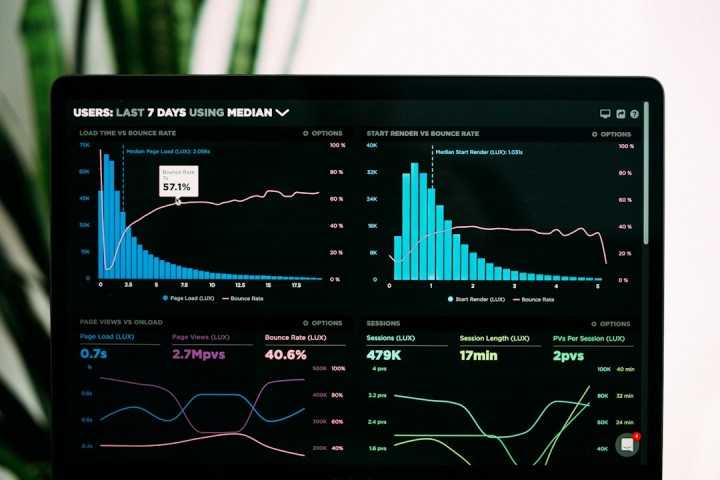
داشبورد اکسل انبار، نمایشی گرافیکی و خلاصهشده از وضعیت موجودی، ورودیها، خروجیها و شاخصهای کلیدی عملکرد انبار بر پایه دادههای ثبتشده در صفحات گسترده است. اما مسئله دقیقاً از همین تعریف ساده آغاز میشود: اکسل ابزاری ایستا و مبتنی بر ورود دستی دادههاست، در حالی که انبار یک محیط پویا با جریان مداوم کالا و زمانبندیهای فشرده است. تبدیل دادههای خام خروج کالا به نمودارهای زیبا کار دشواری نیست؛ چالش اصلی، هزینههای پنهانِ گردآوری دادهها در برابر سطحی از خدمات مشتری است که این دادهها واقعاً پشتیبانی میکنند.
وقتی مالک یک کسبوکار کوچک شخصاً انبارداری را مدیریت میکند، بزرگترین سرمایه او زمان است. ثبت دقیق هر تراکنش خرد در فایل اکسل برای بهروز نگه داشتن داشبورد، نیازمند صرف ساعتها کار اپراتوری در طول روز است. اگر این زمان صرف بررسی چشمانداز موجودی نشود، داشبورد فقط یک گزارش دکوری خواهد بود که هزینه تولید آن (زمان شما یا پرسنلتان) بسیار بیشتر از ارزشی است که به تصمیمگیریهای عملیاتی میافزاید.
توازن میان هزینه ثبت داده و سطح خدمات مشتری در اکسل
کنترل انبار همواره در مرز باریک میان دو خطر حرکت میکند: خواب سرمایه ناشی از موجودی اضافی و از دست رفتن فروش به دلیل اتمام موجودی (Stockout). داشبورد اکسل قرار است این مرز را شفاف کند، اما میزان دقتی که برای آن انتخاب میکنید، مستقیم بر هزینههای جاری اثر میگذارد.
بیشتر بخوانید: مشاوره طراحی انبار
فرض کنید صاحبی یک انبار قطعات با ۳۰۰ قلم کالا (SKU) دارید. اگر بخواهید داشبورد شما در لحظه نشان دهد که هر کالا در کدام قفسه قرار دارد و شاخص گردش موجودی (Inventory Turnover) را آنی محاسبه کند، باید هر جابهجایی کوچک را همان لحظه در فایل وارد کنید. این سطح از دقت، درصد خطا در ارسال سفارشها را کاهش میدهد و سطح خدمات (Service Level) را بالا میبرد، اما نیاز به یک نیروی دفتری تماموقت فقط برای ثبت دادهها دارد.
در مقابل، اگر ثبت دادهها را به پایان روز یا پایان هفته موکول کنید، هزینه عملیاتی ثبت داده به شدت کاهش مییابد. اما در این حالت، دادههای داشبورد همواره با تاخیر همراه هستند. مشتری سفارشی ثبت میکند، داشبورد با انحراف داده نشان میدهد کالا در انبار موجود است، اما هنگام گردآوری کالا (Picking) مشخص میشود که قفسه خالی است. در این نقطه، صرفهجویی در هزینه ثبت داده، به قیمت از دست رفتن رضایت مشتری و جریمههای تاخیر تمام میشود.
مقایسه رویکردهای مدیریت انبار در اکسل: از فایل ساده تا فرمولهای پیشرفته
برای کنترل انبار با اکسل، سه معماری رایج وجود دارد که هر کدام نقطه شکست و محدوده کاربرد مشخصی دارند. انتخاب اشتباه میان این سه، یا سیستم را فلج میکند یا وقت مدیریت را به هدر میدهد.
بیشتر بخوانید: اصول برچسبگذاری رنگی در انبار و کاربرد آن
| روش ساخت داشبورد | مزیت اصلی | نقطه شکست سیستم | مناسب برای چه عملیاتی؟ |
|---|---|---|---|
| جدولهای سنتی و فرمولنویسی دستی (SUMIFS, VLOOKUP) | سادگی ساخت و عدم نیاز به دانش تخصصی اکسل | کند شدن شدید فایل با افزایش سطرها و پاک شدن اشتباهی فرمولها | کمتر از ۵۰ قلم کالا و روزانه کمتر از ۱۰ سفارش |
| استفاده از جداول پویا (Excel Tables) و پيووتتیبل (Pivot Tables) | تغییر خودکار نمودارها و سرعت بالای تحلیل دادهها | عدم پشتیبانی از ثبت همزمان توسط چند کاربر و تداخل دادهها | بین ۵۰ تا ۵۰۰ قلم کالا با یک اپراتور مسئول ثبت |
| ترکیب پاور کوئری (Power Query) و ماکروهای VBA | خودکارسازی ورود داده از بارکدخوان یا خروجی فروشگاه اینترنتی | پیچیدگی فنی بالا در اصلاح خطاها و وابسته شدن به سازنده فایل | کسبوکارهای در حال رشد با پردازش بیش از ۱۰۰ سفارش در روز |
چه زمانی سیستم اکسل از کار میافتد؟
اکسل ابزار دیتابیس نیست؛ یک صفحه گسترده محاسبهگر است. خطاهای ساختاری در انبارداری با اکسل معمولاً خود را در سه نقطه نشان میدهند:
- افزایش همزمان کاربران: به محض اینکه انباردار، مسئول خریدهای شرکت و مدیر فروش بخواهند همزمان یک فایل اکسل موجودی را ویرایش کنند، قفل شدن فایل یا نسخههای موازی (Conflict Copies) ایجاد میشود. دادههای خروج کالا ثبت میشوند اما فایل اصلی بهروزرسانی نمیشود.
- خطای انسجام دادهها (Data Integrity): یک تایپ اشتباه ساده مثل ثبت “کالا-۱۰۱” به جای “کالا-101” یا اضافه کردن یک فاصله اشتباه در نام محصول، باعث میشود فرمولهای داشبورد آن کالا را به عنوان یک شناسه جدید شناسایی کنند. در نتیجه، داشبورد موجودی کالای اصلی را صفر نشان میدهد در حالی که قفسه پر است.
- حجم بالای تراکنشها: وقتی تعداد سطرهای ثبت ورود و خروج به چند هزار سطر میرسد، محاسبات سنگین فرمولهای شرطی باعث هنگ کردن اکسل میشود. درست در شلوغترین ساعات کاری انبار، داشبورد از دسترس خارج میشود.
چارچوب تصمیمگیری: ماندن روی اکسل یا تغییر به نرمافزار تخصصی؟
بسیاری از مالکان کسبوکار خیلی زودتر یا خیلی دیرتر از زمان مناسب اقدام به تغییر ابزار میکنند. برای ارزیابی اینکه آیا داشبورد اکسل همچنان پاسخگوی انبار شماست یا خیر، این سه سنجش عملیاتی را به کار بگیرید:
اول، نرخ انحراف موجودی (Inventory Accuracy Ratio). ماهانه ۱۰ درصد از کل کالاهای انبار را به صورت تصادفی بشمارید و با عدد ثبتشده در داشبورد اکسل مقایسه کنید. اگر انحراف شمارش فیزیکی با سیستم بیش از ۳ درصد باشد، ساختار اکسل شما خطای عملیاتی تولید میکند و قابل اعتماد نیست.
بیشتر بخوانید: نکات ایمنی در چیدمان و ساماندهی انبار
دوم، زمان صرفشده برای بهروزرسانی. مجموع دقایقی را که در طول روز صرف تایپ دادهها، مرتبسازی جدولها و رفع خطای فرمولهای اکسل میکنید محاسبه کنید. اگر این زمان از ۹۰ دقیقه در روز فراتر برود، هزینه دستمزد پرداختی برای این کار دفتری، از هزینه اشتراک ماهانه یک سیستم مدیریت انبار (WMS) ساده بیشتر شده است.
سوم، پیچیدگی خروج کالا. اگر از روشهای انقضامحور مثل FIFO (اولین ورودی، اولین خروجی) یا FEFO (اولین منقضیشونده، اولین خروجی) استفاده میکنید، پیگیری دستهای سری ساخت (Batch/Lot Number) در اکسل به شدت خطازاست و ریسک فاسد شدن کالا در انبار را بالا میبرد.
راهنمای گامبهگام پیادهسازی یک داشبورد کاربردی در اکسل
اگر بر اساس چارچوب بالا تصمیم گرفتید همچنان از اکسل استفاده کنید، ساختار فایل را به گونهای طراحی کنید که خطای انسانی در آن به حداقل برسد. استانداردسازی طراحی فایل از تداخل دادهها جلوگیری میکند.
بیشتر بخوانید: انبارداری پوشاک
گام ۱: تفکیک کامل لایههای داده، محاسبات و نمایش
هرگز دادههای خام، فرمولها و نمودارها را در یک برگه (Sheet) قرار ندهید. فایل اکسل انبار باید حداقل شامل سه برگه مجزا باشد: برگه ثبت تراکنشها (Data Entry)، برگه جدول مرجع کالاها (Master Data) و برگه داشبورد (Dashboard). قفل کردن فرمولها در برگههای محاسباتی از تغییر ناخواسته آنها توسط اپراتور انبار جلوگیری میکند.
خطای رایج: ترکیب جدول ورود و خروج کالا با جدول خروجی داشبورد.
اصلاح: برگه داده خام فقط باید شامل ستونهای تاریخ، نوع تراکنش (ورود/خروج)، کد کالا، تعداد و شماره سند باشد. هیچ محاسبهای نباید در این برگه انجام شود.
گام ۲: اعتبارسنجی دادهها (Data Validation) برای جلوگیری از خطای تایپ
اجازه ندهید اپراتور نام کالا را به صورت دستی تایپ کند. با استفاده از ابزار Data Validation در اکسل، ستون کد کالا و نام کالا را محدود به یک لیست کشویی (Drop-down list) متصل به برگه Master Data کنید.
بیشتر بخوانید: چکلیست کامل ساماندهی انبار برای مدیران
خطای رایج: تایپ اسامی محصولات به شیوههای مختلف (مثلاً “چسب قطرهای” و “چسب قطره ای”).
اصلاح: تعریف کدهای یکتا (SKU) و اجباری کردن انتخاب کد کالا از لیست کشویی استاندارد.
گام ۳: طراحی شاخصهای دیداری بر اساس نقطه سفارش
داشبورد نباید فقط اعداد را نشان دهد، بلکه باید اولویتهای کاری روزانه انباردار را مشخص کند. برای هر کالا در برگه مرجع، یک “حداقل موجودی” (Safety Stock) تعیین کنید. در برگه داشبورد، با استفاده از فرمتدهی شرطی (Conditional Formatting)، کالاهایی را که موجودی آنها به زیر نقطه سفارش رسیده با رنگ قرمز مشخص کنید.
خطای رایج: شلوغ کردن داشبورد با دهها نمودار پیچیده و رنگارنگ که تمرکز را برهم میزنند.
اصلاح: فقط سه بخش اصلی روی داشبورد قرار دهید: کالاهای نیازمند سفارش مجدد (هشدار قرمز)، ۵ کالای پرگردش هفته، و ارزش ریالی کل موجودی انبار.
بیشتر بخوانید: سیستم RFID در انبار
گذار بیخطر از اکسل به نرمافزار انبارداری
زمانی که حجم عملیات انبار از توان اکسل فراتر میرود، نوبت به انتقال دادهها میرسد. خطای بزرگ بسياری از کسبوکارهای کوچک در این مرحله، قطع ناگهانی فایل اکسل و ورود یکباره به نرمافزار جدید است. این کار معمولاً منجر به توقف چندروزه در ارسال سفارشها میشود.
روش درست، اجرای موازی یا فازبندیشده است. ابتدا فایل اکسل موجود را کاملاً تمیز کنید؛ کدهای تکراری، کالاهای توقفتولیدشده و تراکنشهای ناقص را حذف کنید. سپس یک انبارگردانی فیزیکی کامل انجام دهید و اعداد واقعی قفسهها را به عنوان نقطهی صفر در نرمافزار جدید وارد کنید.
به مدت دو هفته، تمامی ورودیها و خروجیها را همزمان در اکسل قدیمی و نرمافزار جدید ثبت کنید. این دوره موازیکاری به شما اجازه میدهد انحرافات احتمالی در تنظیمات نرمافزار جدید، تخفیفها یا مالیاتها را قبل از متکی شدن کامل به سیستم جدید کشف و اصلاح کنید. تنها زمانی فایل اکسل را کنار بگذارید که خروجی گزارشهای روزانه نرمافزار جدید با شمارش فیزیکی انبار تطابق ۱۰۰ درصدی داشته باشد.